Domain haarschneidmaschine.de kaufen?
Wir ziehen mit dem Projekt
haarschneidmaschine.de um.
Sind Sie am Kauf der Domain
haarschneidmaschine.de interessiert?
domain@kv-gmbh.de · 0541-91531010
Domain haarschneidmaschine.de kaufen?
Kann man einen Bartschneider/Barttrimmer auch als Haarschneider benutzen?
Ja, es ist möglich, einen Bartschneider oder Barttrimmer auch zum Schneiden der Haare zu verwenden. Allerdings ist die Leistung und die Schnittlänge möglicherweise nicht optimal für das Haarschneiden geeignet. Es wird empfohlen, einen speziellen Haarschneider zu verwenden, um beste Ergebnisse zu erzielen. **
Ist die Taskleiste eingefroren?
Es könnte verschiedene Gründe geben, warum die Taskleiste eingefroren ist. Es könnte ein Softwareproblem sein, das durch einen Neustart des Computers behoben werden kann. Es könnte auch sein, dass ein bestimmtes Programm die Taskleiste blockiert und beendet werden muss, um das Problem zu lösen. Wenn das Problem weiterhin besteht, könnte es ratsam sein, professionelle Hilfe in Anspruch zu nehmen. **
Ähnliche Suchbegriffe für Taskleiste
Top-Angebote
Produkte zum Begriff Taskleiste:
-
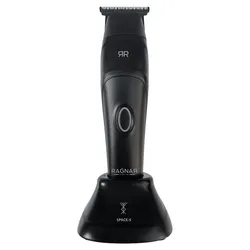
RAGNAR SPACE-S Profi Konturentrimmer – Haarschneider & Barttrimmer, 10.000 U/min, 120 Min. Akkulaufzeit, Japanische Stahlklinge, SchwarzRAGNAR SPACE-S – Präzision bis ins kleinste Detail Der RAGNAR SPACE-S Profi Konturentrimmer wurde für präzise Konturen, saubere Linien und perfekte Finishing-Arbeiten entwickelt. Ob exakte Bartkonturen, Nackenlinien oder feine Details beim Haarschnitt – dieser professionelle Trimmer bietet die Kontrolle und Leistung, die Friseure und Barbershops benötigen. Der leistungsstarke Magnetmotor mit 10.000 U/min sorgt für eine zuverlässige Schneidleistung. Die 40 mm breite Klinge aus japanischem Stahl ermöglicht präzises Arbeiten, während das ergonomische Design und das geringe Gewicht von nur 250 g für eine komfortable Handhabung sorgen. Dank des 1500 mAh Lithium-Ionen-Akkus bietet der SPACE-S eine Laufzeit von bis zu 120 Minuten bei einer Ladezeit von nur 70 Minuten. Der Betrieb ist sowohl mit als auch ohne Kabel möglich. Ein besonderes Highlight ist das zusätzliche, austauschbare transparente Gehäuse, das einen Blick auf Teile des Geräteinneren ermöglicht. Produktvorteile Professioneller Konturentrimmer für Haare und Bart Leistungsstarker Magnetmotor mit 10.000 U/min 40 mm breite, feststehende Klinge aus japanischem Stahl Präzise Schnitthöhe von 0,2 bis 1 mm Bis zu 120 Minuten kabellose Laufzeit Schnellladezeit von nur 70 Minuten Kabel- und Akkubetrieb Ergonomisches Design, nur 250 g Geräuschpegel: 60 dB Zusätzliches transparentes Wechselgehäuse Technische Daten Marke: RAGNARModell: SPACE-SArtikelnummer: RAG96403Motor: MagnetmotorDrehzahl: 10.000 U/minLeistung: 10 WKlinge: Japanischer Stahl, 40 mmSchnitthöhe: 0,2–1 mmAkku: Li-Ion, 1500 mAhAkkulaufzeit: Bis zu 120 MinutenLadezeit: 70 MinutenBetrieb: Mit und ohne KabelKabellänge: 3 mSpannung: 100–240 VGewicht: 250 gAbmessungen: 150 × 40 × 34 mm RAGNAR SPACE-S – Für saubere Konturen und ein professionelles Finish.105,00 €*Versand: 0,00 €Sichere Weiterleitung zum Anbieter



-
Wo ist meine Taskleiste?
Hast du möglicherweise versehentlich die Taskleiste ausgeblendet? Das passiert manchmal, wenn man mit der Maus über den unteren Bildschirmrand fährt. Du kannst versuchen, die Taskleiste wieder einzublenden, indem du mit der rechten Maustaste auf den leeren Bereich neben dem Startknopf klickst und dann "Taskleiste fixieren" auswählst. Wenn das nicht funktioniert, könnte es sein, dass die Taskleiste verschoben wurde. Versuche, mit der Maus an den Rändern der Taskleiste zu klicken und sie an den unteren Bildschirmrand zu ziehen. Wenn das alles nicht hilft, könnte es sein, dass ein technisches Problem vorliegt und du möglicherweise Unterstützung von einem IT-Experten benötigst. **
-
Wie an Taskleiste anheften?
Möchtest du wissen, wie man Programme oder Apps an die Taskleiste anheften kann? In der Regel kannst du dies tun, indem du mit der rechten Maustaste auf das Programm klickst und dann die Option "An Taskleiste anheften" auswählst. Alternativ kannst du auch das Programm öffnen und dann das Symbol in der Taskleiste mit der rechten Maustaste anklicken und "An Taskleiste anheften" auswählen. Wenn du weitere Hilfe benötigst, lass es mich wissen! **
-
Wo ist meine Taskleiste?
Die Taskleiste befindet sich normalerweise am unteren Rand des Bildschirms. Wenn sie nicht sichtbar ist, könnte sie ausgeblendet oder minimiert sein. Um sie wieder anzuzeigen, kannst du mit der rechten Maustaste auf die Taskleiste klicken und "Taskleiste fixieren" auswählen. **
-
Wo ist meine Taskleiste?
Die Taskleiste befindet sich normalerweise am unteren Rand des Bildschirms. Wenn sie nicht sichtbar ist, könnte sie ausgeblendet oder minimiert worden sein. Versuche, mit der Maus an den unteren Bildschirmrand zu fahren, um zu sehen, ob sie automatisch eingeblendet wird. Wenn nicht, kannst du mit der rechten Maustaste auf die Taskleiste klicken und "Taskleiste fixieren" auswählen, um sicherzustellen, dass sie immer sichtbar ist. **

Ist die PC-Taskleiste verschwunden?
Es gibt verschiedene Gründe, warum die PC-Taskleiste verschwinden könnte. Es könnte sein, dass sie versehentlich ausgeblendet wurde oder dass ein Fehler im Betriebssystem vorliegt. Um die Taskleiste wiederherzustellen, können verschiedene Lösungen ausprobiert werden, wie zum Beispiel das Neustarten des Computers oder das Anpassen der Taskleisteneinstellungen. **
Wie deaktiviere ich die Taskleiste?
Um die Taskleiste in Windows zu deaktivieren, klicke mit der rechten Maustaste auf einen leeren Bereich der Taskleiste und wähle "Taskleiste fixieren" aus. Dadurch wird die Taskleiste ausgeblendet. Um sie wieder anzuzeigen, bewege den Mauszeiger an den unteren Bildschirmrand. **
Top-Angebote
Produkte zum Begriff Taskleiste:
-
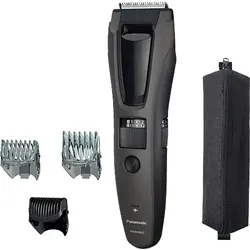
PANASONIC ER-EGB62S503 3-in-1 Trimmer, Haarschneider / Barttrimmer Schwarz-AnthrazitPanasonic ER-EGB62 3-in-1 Trimmer Der ER-EGB62 sorgt mit 39 hochpräzisen Längeneinstellungen in 0,5 mm Schritten und seinen scharfen 45° Klingen für einen haargenauen Schnitt. Die drei mitgelieferten Aufsätze machen den Bart-/Haarschneider und Body-Trimmer dabei zu einem Allroundtalent. Die beiden Kammaufsätze von 1-10 mm und 11-20 mm ermöglichen einen präzisen Schnitt von Bart und Haaren. Mit dem Body-Aufsatz ist eine Anwendung des ER-EGB62 besonders sanft und hautschonend am ganzen Körper möglich. Nach der Anwendung kann das Gerät ganz einfach unter fließend Wasser gereinigt werden. Präzises Ergebnis – 39 Schnittlängen in 0,5 mm-Schritten Scharfer Schnitt – Dank 45° scharfer Klingen Flexibel – Anwendungen am Bart, Haaren und Körper möglich Praktisch – Leichte Reinigung unter fließend Wasser möglich Laufzeit – 1 Std. Ladezeit für 50 Minuten kabellosen Gebrauch54,99 €*Versand: 4,99 €Sichere Weiterleitung zum Anbieter
-
Kann man einen Bartschneider/Barttrimmer auch als Haarschneider benutzen?
Ja, es ist möglich, einen Bartschneider oder Barttrimmer auch zum Schneiden der Haare zu verwenden. Allerdings ist die Leistung und die Schnittlänge möglicherweise nicht optimal für das Haarschneiden geeignet. Es wird empfohlen, einen speziellen Haarschneider zu verwenden, um beste Ergebnisse zu erzielen. **
-
Ist die Taskleiste eingefroren?
Es könnte verschiedene Gründe geben, warum die Taskleiste eingefroren ist. Es könnte ein Softwareproblem sein, das durch einen Neustart des Computers behoben werden kann. Es könnte auch sein, dass ein bestimmtes Programm die Taskleiste blockiert und beendet werden muss, um das Problem zu lösen. Wenn das Problem weiterhin besteht, könnte es ratsam sein, professionelle Hilfe in Anspruch zu nehmen. **
-
Wo ist meine Taskleiste?
Hast du möglicherweise versehentlich die Taskleiste ausgeblendet? Das passiert manchmal, wenn man mit der Maus über den unteren Bildschirmrand fährt. Du kannst versuchen, die Taskleiste wieder einzublenden, indem du mit der rechten Maustaste auf den leeren Bereich neben dem Startknopf klickst und dann "Taskleiste fixieren" auswählst. Wenn das nicht funktioniert, könnte es sein, dass die Taskleiste verschoben wurde. Versuche, mit der Maus an den Rändern der Taskleiste zu klicken und sie an den unteren Bildschirmrand zu ziehen. Wenn das alles nicht hilft, könnte es sein, dass ein technisches Problem vorliegt und du möglicherweise Unterstützung von einem IT-Experten benötigst. **
-
Wie an Taskleiste anheften?
Möchtest du wissen, wie man Programme oder Apps an die Taskleiste anheften kann? In der Regel kannst du dies tun, indem du mit der rechten Maustaste auf das Programm klickst und dann die Option "An Taskleiste anheften" auswählst. Alternativ kannst du auch das Programm öffnen und dann das Symbol in der Taskleiste mit der rechten Maustaste anklicken und "An Taskleiste anheften" auswählen. Wenn du weitere Hilfe benötigst, lass es mich wissen! **
Ähnliche Suchbegriffe für Taskleiste
-
RAGNAR SPACE-S Profi Konturentrimmer – Haarschneider & Barttrimmer, 10.000 U/min, 120 Min. Akkulaufzeit, Japanische Stahlklinge, SchwarzRAGNAR SPACE-S – Präzision bis ins kleinste Detail Der RAGNAR SPACE-S Profi Konturentrimmer wurde für präzise Konturen, saubere Linien und perfekte Finishing-Arbeiten entwickelt. Ob exakte Bartkonturen, Nackenlinien oder feine Details beim Haarschnitt – dieser professionelle Trimmer bietet die Kontrolle und Leistung, die Friseure und Barbershops benötigen. Der leistungsstarke Magnetmotor mit 10.000 U/min sorgt für eine zuverlässige Schneidleistung. Die 40 mm breite Klinge aus japanischem Stahl ermöglicht präzises Arbeiten, während das ergonomische Design und das geringe Gewicht von nur 250 g für eine komfortable Handhabung sorgen. Dank des 1500 mAh Lithium-Ionen-Akkus bietet der SPACE-S eine Laufzeit von bis zu 120 Minuten bei einer Ladezeit von nur 70 Minuten. Der Betrieb ist sowohl mit als auch ohne Kabel möglich. Ein besonderes Highlight ist das zusätzliche, austauschbare transparente Gehäuse, das einen Blick auf Teile des Geräteinneren ermöglicht. Produktvorteile Professioneller Konturentrimmer für Haare und Bart Leistungsstarker Magnetmotor mit 10.000 U/min 40 mm breite, feststehende Klinge aus japanischem Stahl Präzise Schnitthöhe von 0,2 bis 1 mm Bis zu 120 Minuten kabellose Laufzeit Schnellladezeit von nur 70 Minuten Kabel- und Akkubetrieb Ergonomisches Design, nur 250 g Geräuschpegel: 60 dB Zusätzliches transparentes Wechselgehäuse Technische Daten Marke: RAGNARModell: SPACE-SArtikelnummer: RAG96403Motor: MagnetmotorDrehzahl: 10.000 U/minLeistung: 10 WKlinge: Japanischer Stahl, 40 mmSchnitthöhe: 0,2–1 mmAkku: Li-Ion, 1500 mAhAkkulaufzeit: Bis zu 120 MinutenLadezeit: 70 MinutenBetrieb: Mit und ohne KabelKabellänge: 3 mSpannung: 100–240 VGewicht: 250 gAbmessungen: 150 × 40 × 34 mm RAGNAR SPACE-S – Für saubere Konturen und ein professionelles Finish.105,00 €*Versand: 0,00 €Sichere Weiterleitung zum Anbieter
-
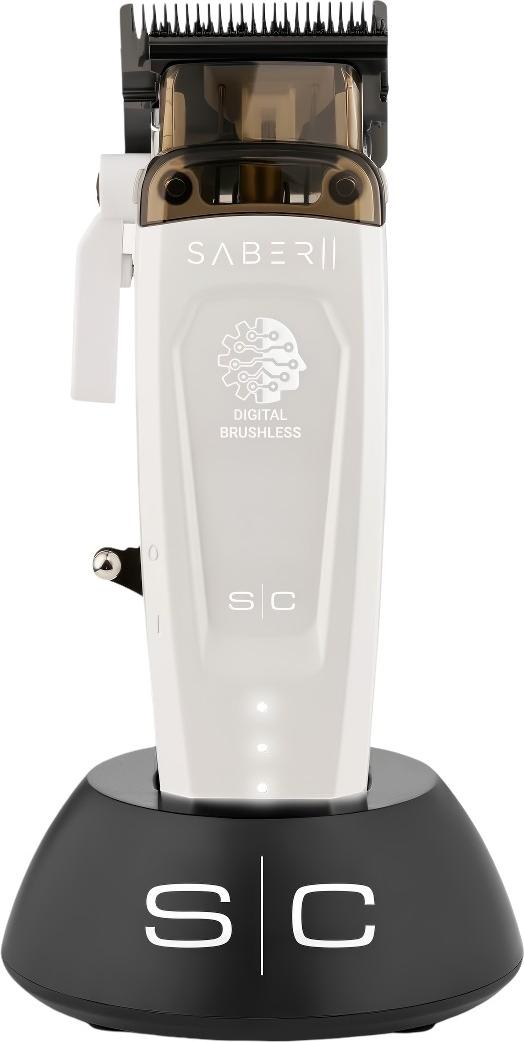
stylecraft Saber 2.0 Haarschneider kabellos Weiß, modulares Design, 0,3-1,5mm SchnittlängeDer kabellose Haarschneider Saber 2 mit hohem Drehmoment - eine perfekte Mischung aus Leistung, Präzision und , die Ihr Pflegeerlebnis aufwertet. Die Black Diamond Carbon DLC Echo Fixed Blade sorgt für ein lautes Knirschen und die Shallow 2.0 Schneide für einen sanfteren Schnitt ohne Ziehen. Das modulare, magnetische, abnehmbare Drop-Top-Design ermöglicht eine einfache Reinigung und Wartung, so dass Ihre Schermaschine immer in Topform bleibt. Ideal sowohl für professionelle Stylisten als auch für Liebhaber der Heimpflege. Das modulare, magnetische, abnehmbare Drop-Top-Design ermöglicht eine einfache Reinigung und Wartung, damit Ihr Haarschneider immer in Topform bleibt. - Eon Long Life Digital Brushless Motor läuft mit 7.500 U/min - DLC Echo Fixed Blade für ein lauteres Knirschen und ein Shallow 2.0 Messer für einen sanfteren Schnitt ohne Ziehen - Lithium-Ionen-Akku für 2,5 Stunden kabellose Betriebszeit bei einer Ladezeit von 120 Minuten - Wiederaufladbar über USB-C für den universell317,95 €*Versand: 4,90 €Sichere Weiterleitung zum Anbieter
-
Wo ist meine Taskleiste?
Die Taskleiste befindet sich normalerweise am unteren Rand des Bildschirms. Wenn sie nicht sichtbar ist, könnte sie ausgeblendet oder minimiert sein. Um sie wieder anzuzeigen, kannst du mit der rechten Maustaste auf die Taskleiste klicken und "Taskleiste fixieren" auswählen. **
-
Wo ist meine Taskleiste?
Die Taskleiste befindet sich normalerweise am unteren Rand des Bildschirms. Wenn sie nicht sichtbar ist, könnte sie ausgeblendet oder minimiert worden sein. Versuche, mit der Maus an den unteren Bildschirmrand zu fahren, um zu sehen, ob sie automatisch eingeblendet wird. Wenn nicht, kannst du mit der rechten Maustaste auf die Taskleiste klicken und "Taskleiste fixieren" auswählen, um sicherzustellen, dass sie immer sichtbar ist. **
-
Ist die PC-Taskleiste verschwunden?
Es gibt verschiedene Gründe, warum die PC-Taskleiste verschwinden könnte. Es könnte sein, dass sie versehentlich ausgeblendet wurde oder dass ein Fehler im Betriebssystem vorliegt. Um die Taskleiste wiederherzustellen, können verschiedene Lösungen ausprobiert werden, wie zum Beispiel das Neustarten des Computers oder das Anpassen der Taskleisteneinstellungen. **
-
Wie deaktiviere ich die Taskleiste?
Um die Taskleiste in Windows zu deaktivieren, klicke mit der rechten Maustaste auf einen leeren Bereich der Taskleiste und wähle "Taskleiste fixieren" aus. Dadurch wird die Taskleiste ausgeblendet. Um sie wieder anzuzeigen, bewege den Mauszeiger an den unteren Bildschirmrand. **
* Alle Preise verstehen sich inklusive der gesetzlichen Mehrwertsteuer und ggf. zuzüglich Versandkosten. Die Angebotsinformationen basieren auf den Angaben des jeweiligen Shops und werden über automatisierte Prozesse aktualisiert. Eine Aktualisierung in Echtzeit findet nicht statt, so dass es im Einzelfall zu Abweichungen kommen kann. ** Hinweis: Teile dieses Inhalts wurden von KI erstellt.